

Introduction
Ce guide vous aidera à créer un tutoriel mécanique.
-
-
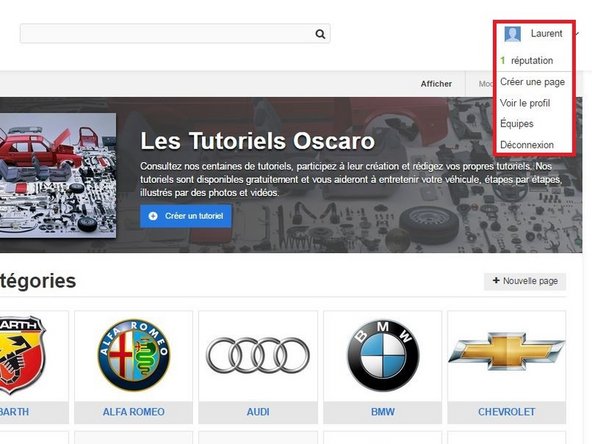
Cliquez sur le menu utilisateur en haut à droite de la page.
-
Une liste d'actions apparaît.
-
-
-
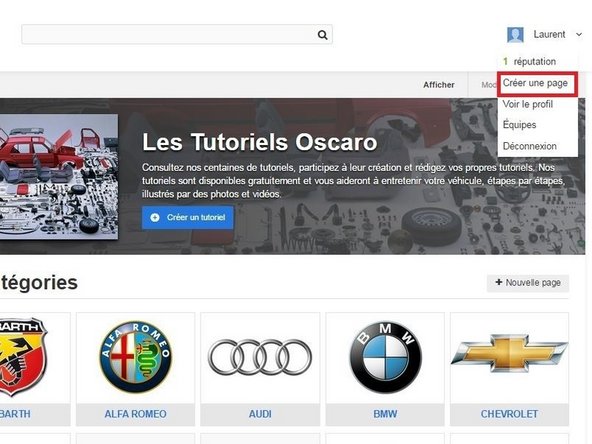
Cliquez sur Créer une page dans la liste d'actions qui est apparue.
-
-
-
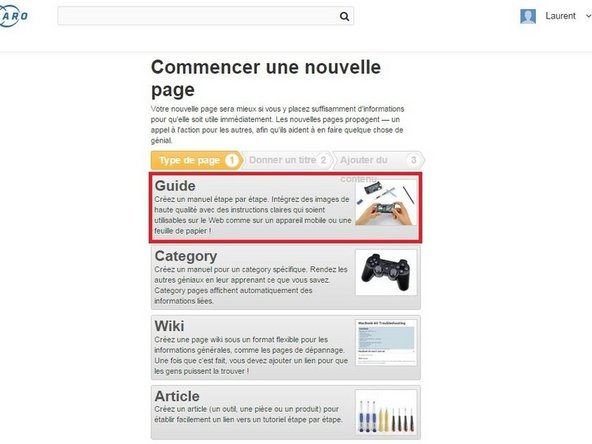
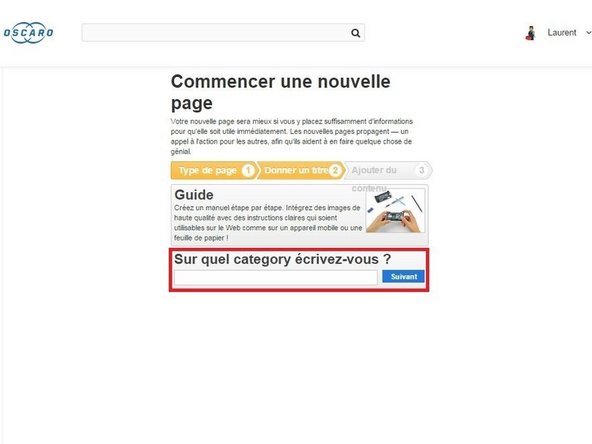
Vous serez redirigé vers une page où vous avez la possibilité de créer quatre types de page.
-
Sélectionnez Guide.
-
-
-
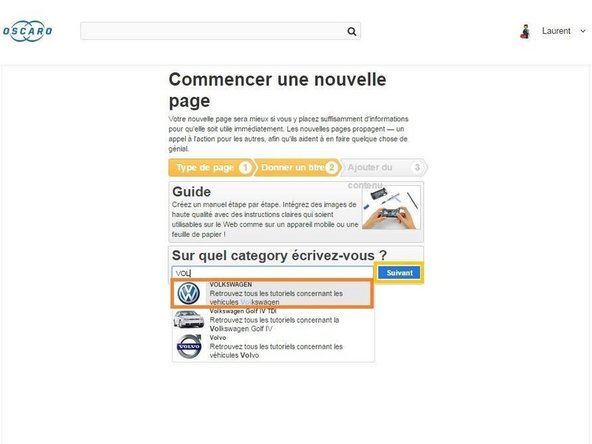
Tapez la marque du véhicule pour lequel vous souhaitez créer un tutoriel.
-
Si la marque du véhicule est déjà créée, celle-ci apparaîtra dans la liste déroulante sous le texte.
-
Sélectionnez la marque du véhicule dans la liste déroulante.
-
Cliquez sur Suivant.
-
-
-
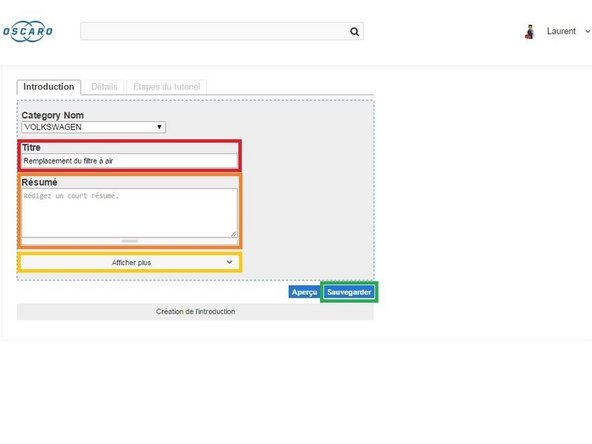
Donnez un titre à votre tutoriel. Exemple: Remplacement du filtre à air
-
Ajoutez un court résumé sur ce que le tutoriel permet de faire.
-
Si vous souhaitez ajouter d'autres informations (introduction, flags) cliquez sur Afficher plus.
-
Quand vous avez terminé d'ajouter les informations, cliquez sur Sauvegarder.
-
-
-
Choisissez le type et la couleur de la puce qui accompagnera vos instructions.
-
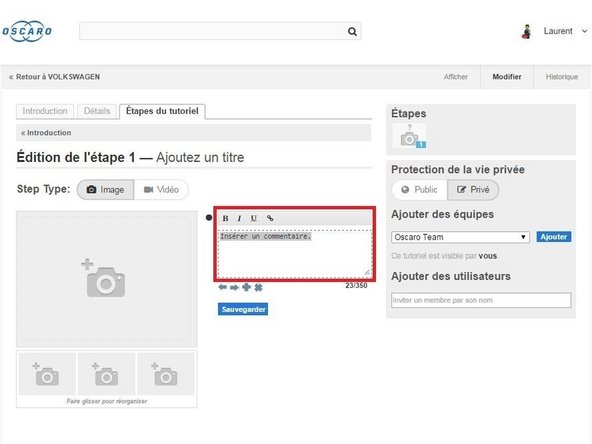
Cliquez ensuite sur Insérer un commentaire pour introduire vos instructions étape par étape.
-
-
-
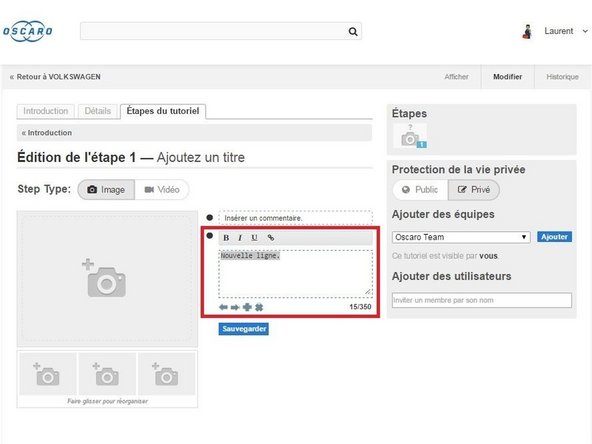
Ajoutez vos instructions dans la zone de texte prévue à cet effet.
-
-
-
Pour ajouter une nouvelle puce, tapez sur la touche Entrer de votre clavier lorsque vous êtes dans la zone de texte ou cliquez sur l'icône + situé sous la zone de texte.
-
Indiquez toutes les informations nécessaires pour réaliser cette étape.
-
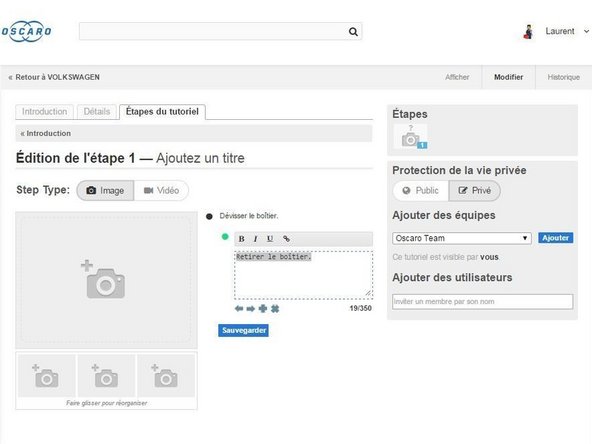
Pour la mise en forme des puces (couleurs, symboles), rendez-vous sur [lien de tutoriel non valide].
-
Si vous souhaitez mettre une puce en retrait, cliquez sur la flèche droite située sous la zone de texte ou cliquez sur la touche tab de votre clavier lorsque vous êtes dans la zone de texte.
-
Dès lors que vous avez terminé d'ajouter des informations, cliquez sur Sauvegarder.
-
-
-
Maintenant que vous avez ajouté vos instructions, il est temps d'ajouter vos visuels.
-
Cliquez sur l'espace grisé réservé à l'image et situé à gauche des puces que vous venez d'ajouter.
-
-
-
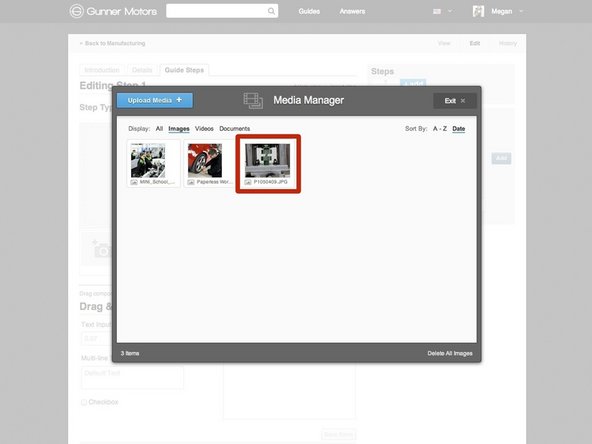
Lorsque vous cliquez sur pop up.
-
For in depth instructions on how to use the Media Manager, see [lien de tutoriel non valide].
-
Choisissez une photo ou une vidéo à insérer en cliquant dessus.
-
Toutes les images doivent obligatoirement avoir le format suivant : 800 px par 600 px.
-
Cliquez sur Sauvegarder.
-
-
-
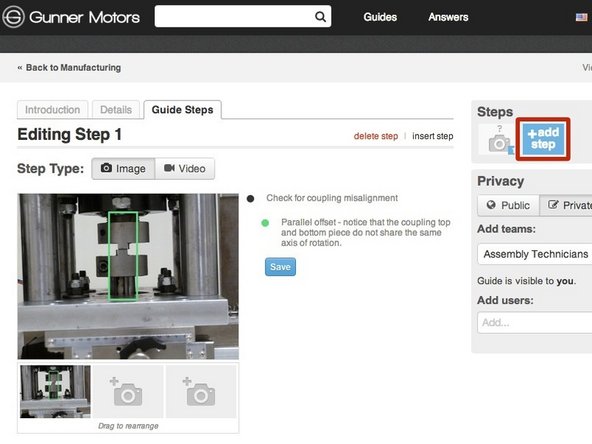
To add another step to your guide, press the Add Step button.
-
Repeat [lien de tutoriel non valide] through [lien de tutoriel non valide] until all of your information is in the guide.
-
For further information on guides, please see the Dozuki Help Documentation about Guides.
-

![Pour la mise en forme des puces (couleurs, symboles), rendez-vous sur [lien de tutoriel non valide].](https://d3t0tbmlie281e.cloudfront.net/igi/oscaro/5cuanPePnMbabmXw.medium)

![For in depth instructions on how to use the Media Manager, see [lien de tutoriel non valide].](https://d3t0tbmlie281e.cloudfront.net/igi/oscaro/n1MFQOBXoovKasHB.medium)